作者: admin 发布时间:2026-10-30 11:32:14 更新时间:2026-10-30 11:33:02
影之刃零PC版刚上手,默认设置往往不是最优——要么画面糊、要么帧数低、要么输入延迟偏高。本篇整理游玩前必改的画面与显示选项:垂直同步先关、动态模糊和胶片颗粒拉满反而糊、N卡建议开DLSS、帧生成建议开启、光线追踪能开路径追踪就开,同时提醒6天模式死亡清零机制下一定要开Steam云存档防炸档。照着这张表调一遍,帧数和清晰度都能上一个台阶。
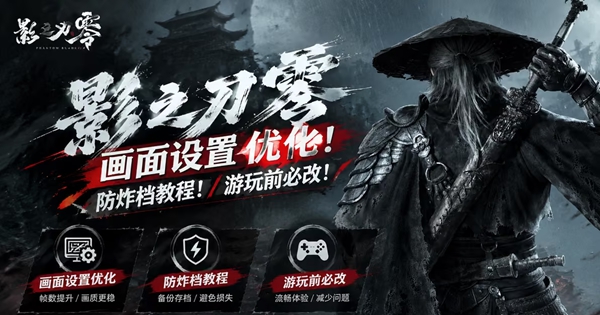
快速结论:新手进游戏先做三件事——①亮度稍微拉高一点,昏暗场景看得清;②控制器震动和镜头抖动关掉,避免影响战斗手感和晕3D;③动态模糊、胶片颗粒、景深全部拉最低。性能党核心开DLSS/FSR + 帧生成,画质党核心拉材质/角色纹理/角色模型三项。最后一定要开Steam云存档,影之刃零6天模式死亡次数用完直接清零,炸档=进度全白打。
首次进入游戏时会弹出亮度调整界面,建议稍微拉高一点。影之刃零暗场场景较多,默认亮度下夜间和室内场景容易看不清敌人动作,拉高后战斗视野更清晰。
进入「控制」页面,把控制器震动和角色位移震动都关掉。震动会轻微干扰战斗手感,动作游戏尤其建议关闭;喜欢震动手感的玩家可按个人喜好保留。
下面这张表覆盖了画面设置页的关键选项,照着调即可。括号里的"推荐值"是通用建议,具体档位可根据自己显卡型号微调。
| 设置项 | 推荐值 | 推荐理由 |
|---|---|---|
| 窗口模式 | 全屏(无边框窗口) | 全屏独占输入延迟最低,无边框 alt-tab 切出方便 |
| 垂直同步 | 先关闭 | 垂直同步会锁帧并增加输入延迟;只有出现画面撕裂再开 |
| HDR | HDR400 以上显示器开,否则关 | HDR 让明暗关系更自然;不支持 HDR 的显示器强行开反而画面发灰 |
| 动态模糊强度 | 关闭(0) | 增加电影感但降低清晰度,还可能加重晕3D |
| 镜头抖动 | 关闭 | 同上,动作游戏建议关 |
| 胶片颗粒感强度 | 0 | 纯滤镜效果,关掉画面更干净清晰 |
| 超分辨率技术 | N卡选 DLSS / A卡选 FSR / Intel 选 XeSS | 按显卡品牌选对应技术,是帧数提升最大的开关 |
| 超分辨率模式 | 先「质量」,不卡顿再往「平衡/性能」调 | 质量档最清晰,性能档帧数最高;不确定先选质量 |
| 帧生成 | 开启 | 有效提升流畅度,配合 DLSS/FSR 效果更明显 |
| 光线追踪质量 | 能开「路径追踪」就开 | 影之刃零光追优化不错,路径追踪下光照和反射更真实 |
| 画面等级(总档) | 按显卡先「平衡」再往上加 | 整体画质大档,不确定就先平衡,跑流畅了再调高 |
| 景深质量 | 最低 | 战斗时景深会糊背景,影响锁定和观察敌人 |
| 动态模糊质量 | 最低 | 与动态模糊强度配合,关干净 |
| 材质质量 | 尽量拉高 | 对画面整体清晰度影响最大的三项之一 |
| 角色纹理质量 | 尽量拉高 | 角色是玩家看得最多的模型,贴图别省 |
| 角色模型质量 | 尽量拉高 | 同上,模型面数直接影响近景观感 |
避坑提醒:
· 垂直同步别急着开:很多人默认开着,结果帧数被锁死还输入延迟高。先关了玩,真出现画面撕裂再开。
· 动态模糊不是越开越有沉浸感:动作游戏里动态模糊会让快速转向时糊成一片,晕3D的玩家尤其要关。
· HDR 看显示器门槛:显示器不支持 HDR400 以上就别开,开了画面发灰、暗部更黑,得不偿失。
调优顺序建议:先把动态模糊、胶片颗粒、景深三项拉最低(这三项对游戏性负提升)→ 再开 DLSS/FSR + 帧生成提帧数 → 最后根据帧数余量拉高材质、纹理、模型三项。光线追踪最后开,能跑动路径追踪就开,跑不动降到反射/阴影档。
影之刃零的6天模式有一个硬核规则:一旦死亡次数用完,进度直接清零。再加上如果本地存档文件损坏,辛苦打的进度会全部白费。因此进游戏前一定要做好存档备份。
最简单的办法是直接用 Steam 自带的云存档:
这样即使本地存档出问题,也能从云端下载最近一次的进度,避免炸档重来。
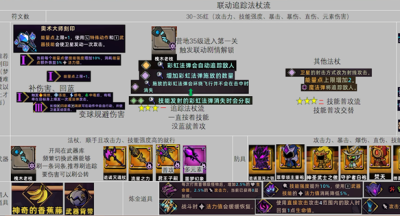
上一篇: 失落城堡2联动追踪法杖流攻略
失落城堡2联动追踪法杖流以槐木老枝为核心武器,依靠彩虹法弹自动追踪敌人的专属词条实现群攻单体兼顾的输出体验。本文从刻印共鸣选择、武器防具搭配、传说道具成型分支到诅咒道具与炼金道具优先级,完整梳理这套操作极简、噩梦难度无刻印也能8万秒伤的BD构筑。一直按着技能不放,蓝空切普攻回蓝即可,手游端游通用,适...

下一篇: 鸣潮守岸人培养攻略
守岸人是《鸣潮》衍射属性五星音感仪共鸣者,定位全队治疗兼增益副C。她的共鸣解放展开三层星域,按共鸣效率为全队提供最高12.5%暴击与25%暴伤加成,延奏效果还能让登场角色受击时闪避脱离并附加15%全伤害加深,固有技能则能在队友致命伤时免死并回血。本篇从武器选择、声骸搭配、输出循环到共鸣链优先级,完整...
最新资讯 更多